

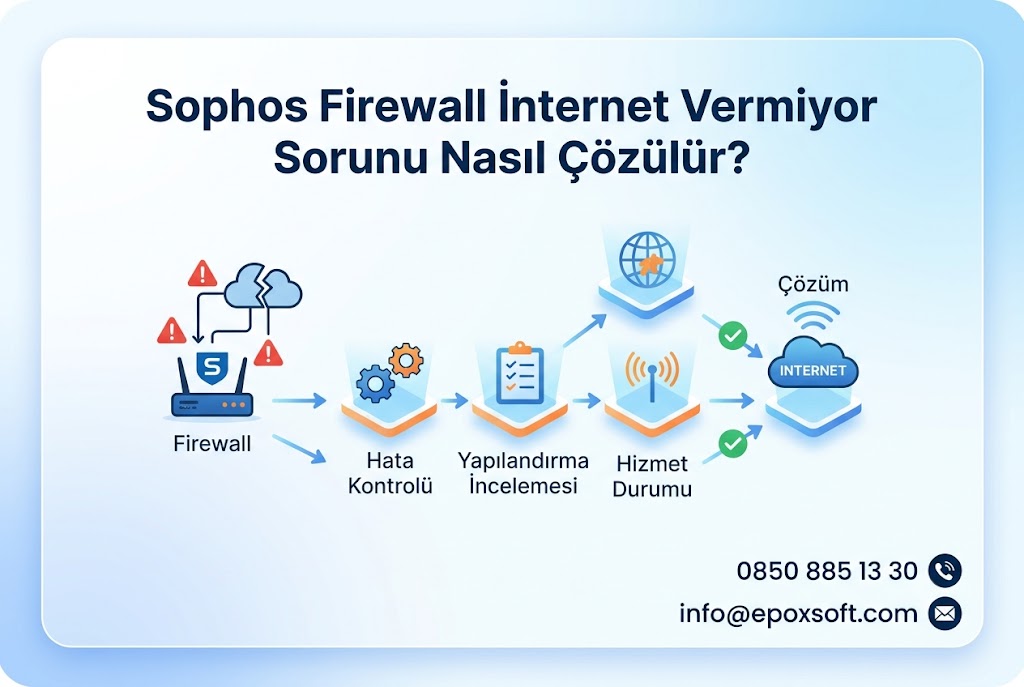
Sophos Firewall İnternet Vermiyor Sorunu Nasıl Çözülür?
Sophos Firewall internet vermiyor sorunu, internet bağlantısının tamamen kesilmesi veya yalnızca belirli kullanıcıların internete çıkamaması şeklinde görülebilir. Sorunun kaynağı WAN bağlantısı, NAT kuralı, Firewall Rule, DNS yapılandırması, SD-WAN politikaları veya lisans ve servis durumları olabilir. Doğru log analizi ve sistematik kontrol adımlarıyla sorun kısa sürede tespit edilerek giderilebilir.
Sophos Firewall İnternet Vermiyor Sorunu Nedir?
Sophos Firewall üzerinde internet erişiminin kesilmesi, hem kurum içi kullanıcıların hem de sunucuların dış dünyaya erişememesi anlamına gelir. Sorun bazen tüm ağı etkilerken bazen yalnızca belirli VLAN’larda, kullanıcı gruplarında veya belirli cihazlarda görülebilir.
Bu problem;
- WAN hattının düşmesi
- ISP kaynaklı kesinti
- Yanlış NAT kuralı
- Firewall Rule hatası
- DNS problemi
- SD-WAN Route seçimi
- Gateway Health Check başarısızlığı
- DHCP yapılandırma hataları
- VLAN yapılandırma sorunları
- IPS veya Web Protection politikaları
gibi birçok farklı sebepten kaynaklanabilir.
Sophos’un resmi dokümantasyonunda da belirtildiği gibi ağ problemlerinin çözümünde ilk adım Network > Diagnostics, Log Viewer ve Packet Capture araçlarının kullanılmasıdır.
En Sık Görülen Belirtiler
Aşağıdaki belirtiler Sophos Firewall internet vermiyor sorununda en sık karşılaşılan durumlardır.
| Belirti | Olası Sebep |
| Hiçbir cihaz internete çıkamıyor | WAN bağlantısı kesilmiş |
| Gateway Down görünüyor | ISP problemi veya Health Check başarısız |
| DNS çalışmıyor | DNS sunucusu erişilemiyor |
| Ping çalışıyor, web açılmıyor | DNS veya HTTPS Inspection |
| Bazı VLAN’lar çıkıyor bazıları çıkmıyor | NAT veya Firewall Rule |
| Sadece belirli kullanıcılar internete çıkamıyor | Authentication veya User Policy |
| SSL VPN kullanıcıları internete çıkamıyor | VPN Rule veya Masquerading eksik |
| Ping 8.8.8.8 başarısız | WAN Routing problemi |
Sorunun En Yaygın Nedenleri
- WAN Bağlantısı Kesilmiş Olabilir
İlk kontrol edilmesi gereken bölüm WAN Interface durumudur.
Kontrol edilmesi gerekenler:
- Interface Up mı?
- Link LED yanıyor mu?
- IP adresi alınmış mı?
- PPPoE oturumu açık mı?
- DHCP Lease alınmış mı?
CLI üzerinden kontrol:
ifconfig
veya
show network interfaces
- Gateway Down Durumunda Olabilir
Sophos Firewall varsayılan olarak Gateway Health Check gerçekleştirir.
Gateway;
- ISP Gateway
- Google DNS
- Cloudflare DNS
gibi hedeflere ICMP göndererek bağlantıyı doğrular.
Health Check başarısız olursa trafik otomatik olarak kesilebilir.
Kontrol:
Routing
Gateway Management
Gateway Status bölümünde;
- Green
- Yellow
- Red
durumu görülebilir.
Sophos dokümantasyonunda Health Check hedeflerinin doğru belirlenmesi önerilmektedir.
- NAT Kuralı Bulunmayabilir
İnternete çıkış için NAT (Masquerading) gereklidir.
Eksik NAT kuralı;
- Ping başarısız
- İnternet yok
- SSL VPN kullanıcıları internete çıkamıyor
şeklinde sonuç verebilir.
Kontrol edilmesi gerekenler:
- Source Zone
- Destination Zone
- Outbound Interface
- Masquerading
NAT Kontrol Tablosu
| Kontrol | Beklenen Durum |
| Source Zone | LAN |
| Destination Zone | WAN |
| Outbound Interface | WAN |
| Masquerading | Enabled |
| Translation | MASQ |
- Firewall Rule Hatası
Firewall Rule doğru sırada değilse trafik engellenebilir.
Kontrol edilmesi gerekenler:
- Rule Enabled mi?
- Rule sırası doğru mu?
- Action Accept mi?
- Source Network doğru mu?
- Destination Any mi?
- Services doğru mu?
Sophos Firewall kuralları yukarıdan aşağıya işlendiği için yanlış sıralama internet erişimini tamamen kesebilir.
- DNS Sorunu
Kullanıcıların en sık yaşadığı senaryo:
- Ping çalışıyor
- Google açılmıyor
Bu durumda DNS problemi düşünülmelidir.
Kontrol:
nslookup google.com
Windows
ipconfig /all
macOS
scutil –dns
DNS Problemi Belirtileri
| Belirti | Açıklama |
| Ping 8.8.8.8 çalışıyor | İnternet var |
| google.com açılmıyor | DNS problemi |
| Outlook bağlanamıyor | DNS |
| Teams çalışmıyor | DNS |
| VPN bağlanıyor internet yok | DNS veya NAT |
- SD-WAN Policy Yanlış Yapılandırılmış
Sophos Firewall’da SD-WAN kullanılıyorsa;
- yanlış Gateway
- yanlış Interface
- yanlış Route
interneti tamamen kesebilir.
Özellikle;
Routing
SD-WAN Routes
bölümü kontrol edilmelidir.
- Default Route Silinmiş Olabilir
CLI:
show routing route
çıktısında varsayılan rota görünmelidir.
Beklenen:
0.0.0.0/0
Varsayılan rota yoksa internet çıkışı gerçekleşmez.
- DHCP Problemleri
Bazı durumlarda firewall çalışır ancak istemciler IP alamaz.
Windows
ipconfig /renew
Linux
dhclient
macOS
sudo ipconfig set en0 DHCP
Kontrol edilmesi gerekenler:
- DHCP Scope
- Gateway
- DNS
- Lease
- ISP Kaynaklı Kesinti
Sorun firewall’da olmayabilir.
Kontrol edilmesi gerekenler:
- Modem Bridge modunda mı?
- PPPoE bilgileri doğru mu?
- ISP Gateway ping veriyor mu?
- ONT aktif mi?
Ping testi:
ping 8.8.8.8
- IPS veya Web Protection Trafiği Engelliyor Olabilir
Yanlış politika;
- HTTPS
- SSL
- Web
- DNS
trafiğini engelleyebilir.
Özellikle yeni oluşturulan Web Policy’ler test edilmelidir.
Log Viewer ile Sorun Tespiti
Sophos Firewall üzerinde ilk kontrol edilmesi gereken bölüm:
Log Viewer
Buradan;
- Firewall
- NAT
- Web
- IPS
- SSL VPN
- DNS
logları incelenebilir.
Sophos Knowledge Base, bağlantı problemlerinde Log Viewer ve Packet Capture kullanılmasını önermektedir.
Packet Capture Kullanımı
Diagnostics bölümünden Packet Capture başlatılabilir.
Filtre örneği:
host 8.8.8.8
veya
port 53
Bu sayede;
- DNS isteği gidiyor mu?
- NAT uygulanıyor mu?
- Paket WAN’dan çıkıyor mu?
kolayca analiz edilir.
Adım Adım Çözüm Rehberi
- WAN durumunu kontrol edin.
Interface UP olmalıdır.
- Gateway durumunu doğrulayın.
Health Check başarısız olmamalıdır.
- Default Route’u kontrol edin.
CLI:
show routing route
- NAT kurallarını doğrulayın.
Masquerading açık olmalıdır.
- Firewall Rule sırasını inceleyin.
Accept kuralı engelleyen kuralların üzerinde bulunmalıdır.
- DNS çalışmasını test edin.
nslookup google.com
- Gateway ping testi yapın.
ping 8.8.8.8
- Log Viewer üzerinden Drop kayıtlarını inceleyin.
Denied paketler gerçek sebebi gösterecektir.
- Packet Capture alın.
DNS ve HTTPS trafiğini doğrulayın.
- ISP bağlantısını test edin.
Modem doğrudan bilgisayara bağlanarak internet doğrulanabilir.
Windows ve macOS İçin Kontroller
Windows
ipconfig /all
ipconfig /flushdns
ipconfig /renew
tracert 8.8.8.8
macOS
ifconfig
route -n get default
networksetup -getdnsservers Wi-Fi
ping 8.8.8.8
Sophos Firewall Sürüm Farkları
SFOS 19 ve SFOS 20 sürümlerinde ağ yönetimi, SD-WAN ve tanılama ekranları büyük ölçüde benzer olsa da bazı menü isimleri ve arayüz yerleşimleri değişiklik gösterebilir. Özellikle SFOS v20 ile birlikte SD-WAN ve yönlendirme yönetiminde çeşitli iyileştirmeler yapılmıştır. Sorun giderme sırasında kullanılan Log Viewer, Diagnostics, Packet Capture ve Routing araçlarının mantığı ise sürümler arasında aynı prensiple çalışmaktadır.
Dikkat Edilmesi Gerekenler
- NAT kurallarını silmeden önce mevcut yapılandırmanın yedeğini alın.
- Routing değişiklikleri aktif kullanıcıların internet bağlantısını kesebilir.
- Üretim ortamında Packet Capture işlemlerini yoğun trafik saatleri dışında gerçekleştirmek daha sağlıklıdır.
- Firewall firmware güncellemesi öncesinde tam sistem yedeği alınmalıdır.
- Uyarı: CLI üzerinden ağ ayarlarında yapılacak yanlış değişiklikler cihazın yönetim erişimini kaybetmenize neden olabilir. Kritik değişiklikleri mümkünse bakım penceresinde uygulayın.
Sık Sorulan Sorular
Sophos Firewall internete çıkmıyor ama WAN bağlantısı aktif görünüyor. Neden?
WAN bağlantısı aktif olsa bile eksik NAT kuralı, yanlış Firewall Rule, hatalı SD-WAN yönlendirmesi veya varsayılan rotanın (0.0.0.0/0) bulunmaması internet erişimini engelleyebilir. Ayrıca Gateway Health Check başarısızsa trafik farklı bir yola yönlendirilebilir veya durdurulabilir.
Sophos Firewall’da ping çalışıyor ancak internet siteleri açılmıyor. Sebebi nedir?
Bu durum çoğunlukla DNS yapılandırmasıyla ilgilidir. İstemcilerin doğru DNS sunucularını kullandığından emin olun ve nslookup komutu ile alan adı çözümlemesini test edin. HTTPS Inspection veya Web Policy kaynaklı engellemeler de benzer belirtilere neden olabilir.
SSL VPN kullanıcıları internete çıkamıyor. Ne kontrol edilmelidir?
SSL VPN kullanıcıları için uygun Firewall Rule ve NAT (Masquerading) kuralı oluşturulmalıdır. Ayrıca VPN havuzunun doğru yönlendirme politikalarına dahil edildiği doğrulanmalıdır.
Sophos Firewall yeniden başlatıldıktan sonra internet neden gelmiyor?
Yeniden başlatma sonrasında PPPoE oturumunun açılmaması, DHCP üzerinden WAN IP’sinin alınamaması veya ISP tarafındaki bağlantı sorunları bu duruma neden olabilir. WAN arayüzü ve Gateway durumu ilk olarak kontrol edilmelidir.
Sorunun firewall mı yoksa internet servis sağlayıcısından mı kaynaklandığını nasıl anlayabilirim?
Firewall üzerinden Gateway ve 8.8.8.8 gibi harici adreslere ping testi yapın. Gerekirse modemi geçici olarak doğrudan bir bilgisayara bağlayarak internet erişimini test edin. Sorun doğrudan bağlantıda da devam ediyorsa büyük olasılıkla problem internet servis sağlayıcısı tarafındadır.