

Sophos Central Kurulumu Nasıl Yapılır?
(2026 Güncel Rehber)
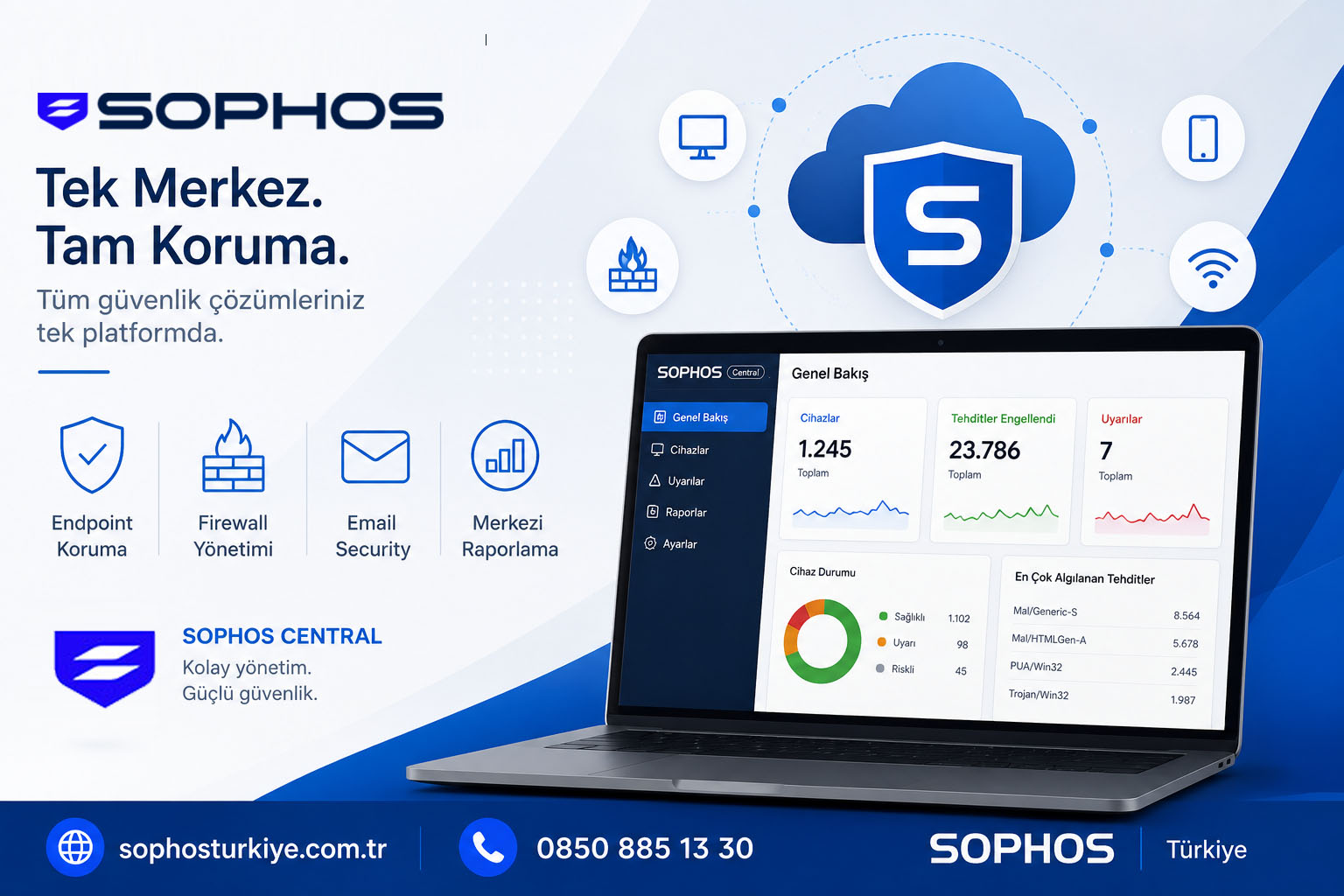
Sophos Central, Sophos’un bulut tabanlı merkezi güvenlik yönetim platformudur. Endpoint, Firewall, Server Protection, Mobile, MDR/XDR ve diğer Sophos ürünlerini tek bir yönetim panelinden yönetmenizi sağlar. Doğru yapılandırılmış bir Sophos Central ortamı; merkezi politika yönetimi, otomatik cihaz dağıtımı ve gerçek zamanlı tehdit görünürlüğü sağlayarak BT ekiplerinin yönetim yükünü önemli ölçüde azaltır.
Kurulum süreci yalnızca bir hesap oluşturup ajan yüklemekten ibaret değildir. Lisansların doğru atanması, güvenlik politikalarının planlanması, çok faktörlü kimlik doğrulamanın etkinleştirilmesi ve cihaz kayıt süreçlerinin doğru uygulanması uzun vadede güvenli ve sürdürülebilir bir altyapı oluşturur. Sophos’un resmi dokümantasyonunda da önerildiği gibi kurulum öncesi planlama, sonradan oluşabilecek yönetim problemlerini büyük ölçüde azaltır.
İçindekiler
- Sophos Central Nedir?
- Sophos Central’ın Avantajları
- Kimler Sophos Central Kullanmalıdır?
- Kurulum Öncesi Gereksinimler
- Desteklenen İşletim Sistemleri
- Lisans Türleri
- Sophos Central Hesabı Oluşturma
- İlk Güvenlik Ayarları
- Yönetici Rollerinin Yapılandırılması
- İlk Politika Planlaması
Sophos Central Nedir?
Sophos Central, tamamen bulut tabanlı (Cloud Managed) çalışan merkezi güvenlik yönetim platformudur.
Eski nesil on-premise yönetim sunucularının aksine herhangi bir yönetim sunucusu kurmanıza gerek kalmadan internet üzerinden tüm Sophos ürünlerini yönetebilirsiniz.
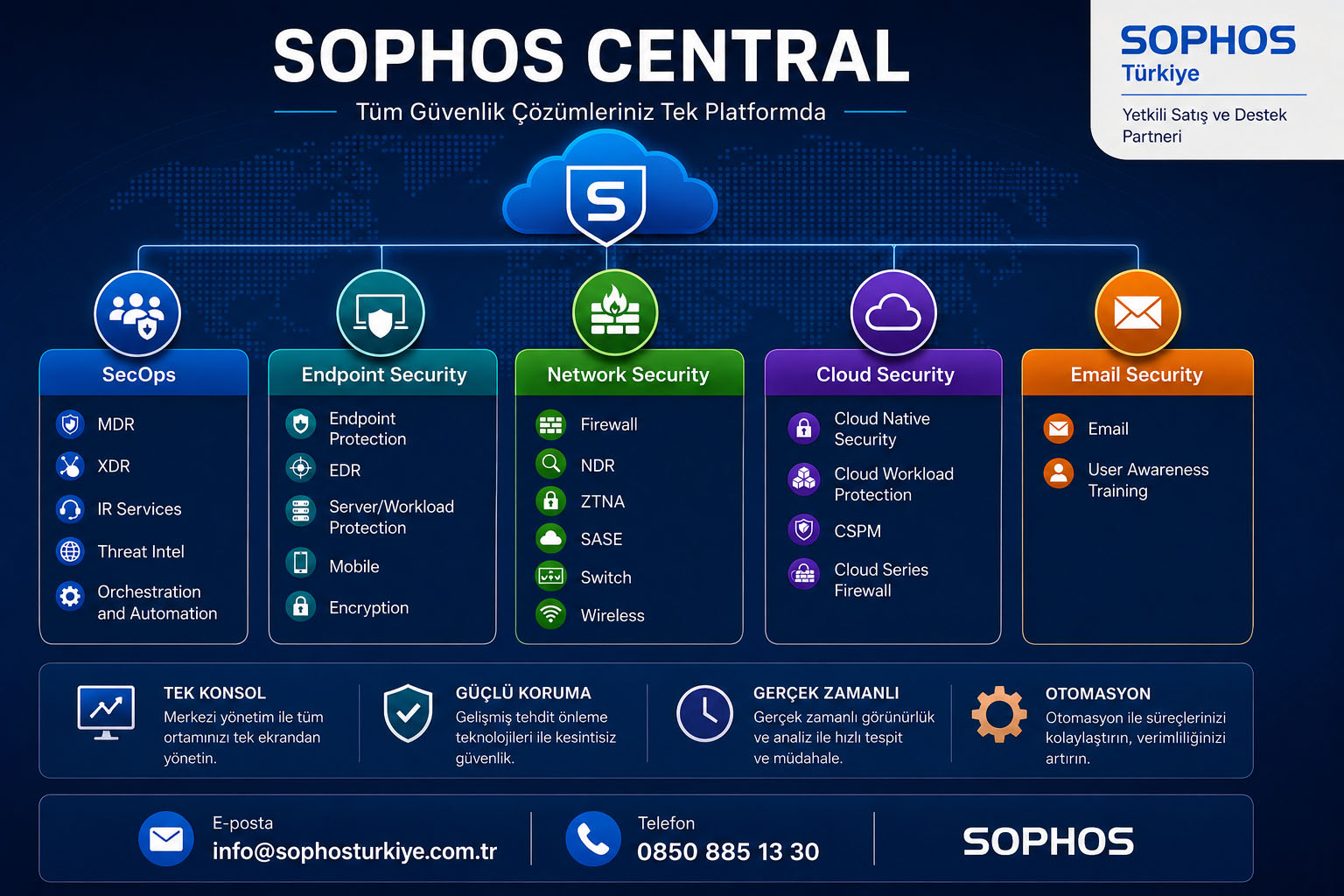
Tek panel üzerinden;
- Sophos Intercept X
- Sophos Endpoint Protection
- Sophos Server Protection
- Sophos Firewall
- Sophos MDR
- Sophos XDR
- Sophos Email
- Sophos Mobile
- Sophos Wireless
- Sophos Switch
- Sophos ZTNA
ürünleri yönetilebilir.
Bu sayede farklı lokasyonlardaki cihazlar tek bir konsoldan izlenebilir.
Sophos Central’ın Avantajları
Kurumsal yapılarda Sophos Central’ın tercih edilmesinin temel nedenleri şunlardır:
- Merkezi cihaz yönetimi
- Merkezi politika dağıtımı
- Gerçek zamanlı tehdit görünürlüğü
- Otomatik ajan güncellemeleri
- Cloud tabanlı raporlama
- Rol bazlı yetkilendirme
- Çok faktörlü kimlik doğrulama (MFA)
- Sophos Firewall entegrasyonu
- Active Directory entegrasyonu
- MDR ve XDR servisleriyle ortak çalışma
Özellikle birden fazla şubesi bulunan işletmeler için ciddi yönetim kolaylığı sağlar.
Kimler Sophos Central Kullanmalıdır?
Sophos Central yalnızca büyük kurumlara yönelik değildir.
Aşağıdaki yapılar için de oldukça uygundur.
- KOBİ’ler
- Holdingler
- Belediyeler
- Hastaneler
- Üniversiteler
- Üretim tesisleri
- Lojistik firmaları
- Yazılım şirketleri
- Finans kuruluşları
- Yönetilen hizmet sağlayıcıları (MSP)
Bulut tabanlı yapısı sayesinde VPN üzerinden yönetim zorunluluğunu büyük ölçüde ortadan kaldırır.
Kurulum Öncesi Gereksinimler
Kuruluma başlamadan önce aşağıdaki hazırlıkların tamamlanması önerilir.
| Gereksinim | Açıklama |
| Sophos Central hesabı | Yeni veya mevcut hesap |
| Geçerli lisans | Trial veya ticari lisans |
| Yönetici e-posta adresi | İlk Super Admin hesabı |
| İnternet bağlantısı | Sophos bulut servislerine HTTPS erişimi |
| Yönetici yetkisi | Endpoint kurulacak cihazlarda yerel yönetici hakları |
| Güncel işletim sistemi | Desteklenen Windows veya macOS sürümü |
Kurumsal ortamlarda ayrıca DNS, proxy ve güvenlik duvarı kurallarının Sophos servislerine erişimi engellemediği doğrulanmalıdır.
Desteklenen Platformlar
Sophos Central birçok işletim sistemiyle uyumludur.
| Platform | Destek Durumu |
| Windows 10 | ✔ |
| Windows 11 | ✔ |
| Windows Server 2016 | ✔ |
| Windows Server 2019 | ✔ |
| Windows Server 2022 | ✔ |
| macOS | ✔ |
| Linux Server | ✔ (Server Protection kapsamında) |
| Sophos Firewall (SFOS) | ✔ |
Not: Desteklenen sürümler zaman içinde değişebilir. Üretim ortamında kurulum yapmadan önce Sophos’un resmi destek matrisi kontrol edilmelidir.
Ağ Gereksinimleri
Sophos Endpoint ve Sophos Central ajanları, yönetim ve güncelleme işlemleri için internet üzerinden Sophos bulut servisleriyle güvenli iletişim kurar.
Kurulum öncesinde aşağıdaki noktalar kontrol edilmelidir:
- HTTPS (TCP/443) çıkışına izin verilmesi
- Kurumsal proxy kullanılıyorsa gerekli proxy ayarlarının yapılandırılması
- SSL Inspection yapan güvenlik duvarlarında Sophos servislerinin engellenmemesi
- Sistem tarih ve saatinin doğru olması
Özellikle SSL Inspection kullanan ortamlarda sertifika güven zinciri sorunları cihazın Sophos Central ile iletişim kurmasını engelleyebilir.
Lisans Türleri
Sophos Central farklı lisans modellerini destekler.
En yaygın lisanslar şunlardır:
- Intercept X Advanced
- Intercept X Advanced with XDR
- MDR Complete
- MDR Essentials
- Endpoint Protection
- Server Protection
- Mobile
- Email Security
- ZTNA
- Device Encryption
Lisanslar aynı Sophos Central hesabı altında birlikte kullanılabilir.
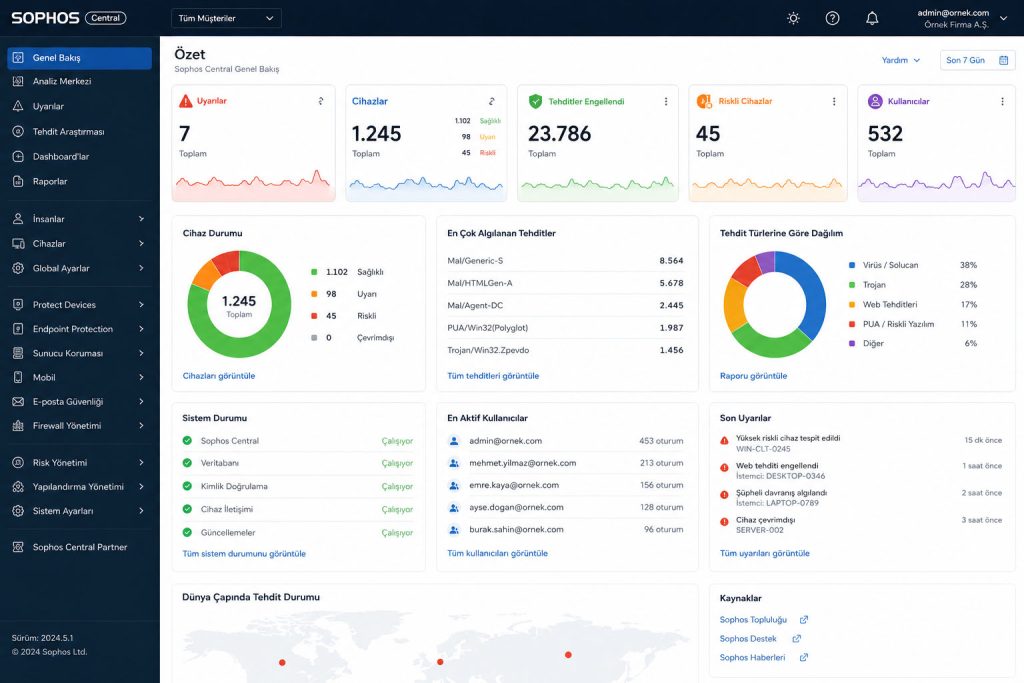
Sophos Central Hesabı Nasıl Oluşturulur?
Kurulumun ilk adımı Sophos Central hesabının oluşturulmasıdır.
İzlenecek adımlar:
- Sophos Central kayıt sayfasına gidin.
- Yeni müşteri hesabı oluşturun veya mevcut hesabınızla oturum açın.
- Yönetici e-posta adresinizi doğrulayın.
- Güçlü bir parola belirleyin.
- İlk yönetici hesabını tamamlayın.
İlk yönetici hesabı oluşturulduktan sonra tüm lisans ve cihaz yönetimi bu hesap üzerinden yapılır.
İlk Güvenlik Ayarları
Hesap oluşturulduktan hemen sonra aşağıdaki ayarlar yapılmalıdır.
-
Multi-Factor Authentication (MFA)
Sophos, yönetici hesaplarında MFA kullanılmasını güçlü şekilde tavsiye eder.
MFA etkinleştirildiğinde;
- Hesap ele geçirilme riski azalır.
- Kimlik avı saldırılarına karşı ek koruma sağlanır.
- Yetkisiz erişimler büyük ölçüde engellenir.
Kurumsal ortamlarda MFA’nın tüm yönetici hesaplarında zorunlu hale getirilmesi önerilir.
-
Administrator Rolleri
Her kullanıcıya Super Admin yetkisi verilmemelidir.
Örnek rol dağılımı:
| Rol | Yetki |
| Super Admin | Tam yetki |
| Help Desk | Kullanıcı desteği |
| Read Only | Sadece görüntüleme |
| Firewall Admin | Firewall yönetimi |
| Endpoint Admin | Endpoint yönetimi |
En az ayrıcalık (Least Privilege) prensibi uygulanmalıdır.
-
Bildirim Ayarları
Kurulum sonrasında e-posta bildirimleri yapılandırılmalıdır.
Örneğin;
- Malware tespiti
- Ransomware tespiti
- Cihaz çevrimdışı uyarısı
- Lisans bitiş tarihi
- Yeni yönetici oturumu
gibi kritik olaylar için bildirim alınması önerilir.
İlk Politika Planlaması
Birçok BT yöneticisinin yaptığı en büyük hata, cihazları sisteme ekledikten sonra politika oluşturmaya başlamaktır.
Daha doğru yaklaşım şu sırayla ilerlemektir:
- Departmanları belirleyin.
- Cihaz gruplarını oluşturun.
- Güvenlik politikalarını hazırlayın.
- Güncelleme politikalarını tanımlayın.
- Web filtreleme kurallarını belirleyin.
- USB ve çevre birimi politikalarını oluşturun.
- Endpoint kurulumunu başlatın.
Bu yöntem, çok sayıda cihazın bulunduğu ortamlarda sonradan yapılacak toplu politika değişikliklerini önemli ölçüde azaltır.
Endpoint Kurulumu, Active Directory Entegrasyonu ve Sophos Firewall Bağlantısı
İlk bölümde Sophos Central hesabının oluşturulması, lisansların doğrulanması ve başlangıç yapılandırmaları ele alındı. Bu bölümde ise Windows ve macOS istemcilerinin kurulumu, toplu dağıtım yöntemleri, Active Directory entegrasyonu ve Sophos Firewall’un Sophos Central’a bağlanması ayrıntılı olarak incelenecektir.
Endpoint Kurulumuna Başlamadan Önce
Endpoint kurulumu yapılmadan önce aşağıdaki kontrollerin tamamlanması önerilir.
✔ Lisans aktif olmalıdır.
✔ Cihaz internete çıkabilmelidir.
✔ Yönetici (Administrator) yetkisi bulunmalıdır.
✔ Eski antivirüs yazılımı kaldırılmış olmalıdır.
✔ Sistem tarihi doğru olmalıdır.
✔ Proxy kullanılıyorsa doğru yapılandırılmış olmalıdır.
Kurumsal ortamlarda farklı üreticilere ait antivirüs çözümlerinin aynı anda çalıştırılması tavsiye edilmez. Özellikle gerçek zamanlı koruma (Real-Time Protection) modülleri çakışarak performans ve kararlılık sorunlarına neden olabilir.
Windows Endpoint Kurulumu
Sophos Central portalında cihaz eklemek için:
Protect Devices → Add Device → Windows
adımları izlenir.
Bu bölümde oluşturulan yükleyici (installer), ilgili Sophos Central hesabına özel olarak hazırlanır. Bu nedenle ayrıca lisans anahtarı girilmesine gerek yoktur.
İndirilen dosya genellikle küçük boyutlu bir bootstrap yükleyicisidir. Kurulum sırasında gerekli bileşenler Sophos bulut servislerinden indirilir.
Kurulum tamamlandıktan sonra cihaz birkaç dakika içerisinde Sophos Central konsolunda görünmeye başlar.
Sessiz (Silent) Kurulum
Kurumsal ortamlarda kullanıcı etkileşimi olmadan dağıtım yapmak için sessiz kurulum tercih edilir.
EXE yükleyicisi kullanılıyorsa:
SophosSetup.exe –quiet
MSI paketi kullanılıyorsa:
msiexec /i SophosSetup.msi /qn
Not: Kullanılabilecek parametreler ajan sürümüne göre değişebilir. Toplu dağıtım öncesinde Sophos’un resmi Enterprise Deployment dokümantasyonundaki güncel parametrelerin kontrol edilmesi önerilir.
PowerShell ile Kurulum
Yazılım dağıtım sistemlerinde PowerShell kullanmak yaygın bir yöntemdir.
Örnek:
Start-Process “.\SophosSetup.exe” -ArgumentList “–quiet” -Wait
Kurulum tamamlandıktan sonra yeniden başlatma gerekip gerekmediği kullanılan modüllere göre değişebilir.
Group Policy (GPO) ile Dağıtım
Active Directory kullanan yapılarda en pratik yöntemlerden biri GPO dağıtımıdır.
İzlenecek genel adımlar:
- Kurulum paketini paylaşılan bir klasöre kopyalayın.
- Domain bilgisayarlarının erişim iznini doğrulayın.
- Yeni bir Group Policy oluşturun.
- Software Installation yapılandırmasını ekleyin.
- GPO’yu ilgili Organizational Unit (OU) ile ilişkilendirin.
- İstemcilerin yeniden başlatılmasını sağlayın.
Bu yöntem özellikle yüzlerce istemcinin bulunduğu ortamlarda manuel kurulum ihtiyacını ortadan kaldırır.
Microsoft Intune ile Dağıtım
Microsoft Intune kullanan kurumlarda Sophos Endpoint uzaktan dağıtılabilir.
Temel işlem sırası:
- Kurulum paketini hazırlayın.
- Intune Win32 uygulaması oluşturun.
- Sessiz kurulum parametrelerini tanımlayın.
- Algılama (Detection Rule) kurallarını yapılandırın.
- Hedef cihaz gruplarını seçin.
- Dağıtımı başlatın.
Microsoft Entra ID (Azure AD) kullanan hibrit yapılarda Intune, uzaktaki cihazların kurulumu için oldukça etkili bir yöntemdir.
Microsoft Configuration Manager (SCCM) ile Dağıtım
Büyük ölçekli ortamlarda Microsoft Configuration Manager (eski adıyla SCCM), Sophos Endpoint dağıtımı için sık kullanılan yöntemlerden biridir.
Genel süreç:
- Application oluşturun.
- Kurulum komutunu tanımlayın.
- Detection Method belirleyin.
- Distribution Point’e yükleyin.
- Device Collection seçin.
- Deployment başlatın.
Pilot bir kullanıcı grubunda test yapılmadan tüm istemcilere dağıtım yapılmaması tavsiye edilir.
macOS Kurulumu
Sophos Central, Apple Silicon ve Intel tabanlı macOS cihazlarını destekler.
Kurulum için:
Protect Devices → Mac
bölümünden yükleyici indirilir.
Kurulum tamamlandıktan sonra macOS güvenlik politikaları nedeniyle bazı izinlerin manuel olarak verilmesi gerekir.
Özellikle aşağıdaki izinler önemlidir:
- Full Disk Access
- System Extension
- Network Extension
- Background Items
macOS Ventura, Sonoma ve sonraki sürümlerde Apple’ın güvenlik modeli nedeniyle bu izinler verilmezse bazı koruma modülleri tam kapasiteyle çalışmayabilir.
Kurulumun Doğrulanması
Kurulum tamamlandıktan sonra cihazın Sophos Central üzerinde çevrimiçi (Online) olarak görünmesi gerekir.
Kontrol edilmesi gereken başlıca bilgiler:
- Online durumu
- Son iletişim zamanı (Last Seen)
- İşletim sistemi
- IP adresi
- Agent sürümü
- Güncelleme durumu
- Sağlık (Health Status)
Cihaz görünmüyorsa ağ erişimi ve servisler kontrol edilmelidir.
Sophos Servislerinin Kontrolü
Windows üzerinde servislerin çalıştığı doğrulanabilir.
Örneğin:
sc query “Sophos MCS Agent”
sc query “Sophos Endpoint Defense Service”
sc query “Sophos AutoUpdate Service”
Servis durumu RUNNING olmalıdır.
Çalışmayan servisler varsa Windows Olay Günlüğü (Event Viewer) ve Sophos tanılama günlükleri incelenmelidir.
Active Directory Entegrasyonu
Kurumsal yapılarda Active Directory entegrasyonu kullanıcı yönetimini önemli ölçüde kolaylaştırır.
Sophos, bu işlem için Sophos Central AD Sync Utility aracını sağlar.
Entegrasyon sonrasında;
- Kullanıcılar otomatik senkronize edilir.
- Güvenlik grupları kullanılabilir.
- Politika atamaları kolaylaşır.
- Kullanıcı bazlı raporlama yapılabilir.
Senkronizasyonun sağlıklı çalışması için hizmet hesabının (service account) gerekli dizin okuma izinlerine sahip olması gerekir.
Active Directory Entegrasyonunda Dikkat Edilecek Noktalar
Kurulum sırasında aşağıdaki hususlar göz önünde bulundurulmalıdır:
- Domain Controller ile zaman senkronizasyonu doğru olmalıdır.
- LDAP erişimi engellenmemelidir.
- Güvenlik duvarı gerekli iletişime izin vermelidir.
- Hizmet hesabının parolası süresi dolmayacak şekilde yapılandırılmalıdır.
- Kullanıcıların benzersiz e-posta adresleri bulunmalıdır.
Yanlış yapılandırmalar kullanıcı eşleştirme sorunlarına neden olabilir.
Sophos Firewall’un Sophos Central’a Bağlanması
Sophos Firewall cihazları da Sophos Central üzerinden yönetilebilir.
Bunun için firewall’un internet erişiminin bulunması ve geçerli bir lisansa sahip olması gerekir.
SFOS sürümüne bağlı olarak menü isimlerinde küçük farklılıklar olsa da işlem mantığı aynıdır:
- Firewall yönetim arayüzüne giriş yapın.
- Sophos Central kayıt bölümüne gidin.
- Sophos Central hesabınızla ilişkilendirme işlemini başlatın.
- Hesap doğrulamasını tamamlayın.
- Cihazın Sophos Central envanterinde göründüğünü doğrulayın.
Başarılı kayıt sonrasında firewall, merkezi yönetim panelinde görüntülenebilir.
Sophos Firewall Entegrasyonunun Avantajları
Entegrasyon tamamlandığında aşağıdaki işlemler merkezi olarak yapılabilir:
- Firewall envanterinin görüntülenmesi
- Lisans bilgilerinin izlenmesi
- Firmware durumunun kontrol edilmesi
- Merkezi raporlama
- Yedekleme (Backup) yönetimi
- Bildirimlerin tek panelden izlenmesi
Birden fazla şubesi bulunan işletmeler için bu yapı ciddi operasyonel kolaylık sağlar.
Sorun Giderme, Güvenlik Sertleştirmesi (Hardening), En İyi Uygulamalar ve Sık Sorulan Sorular
İlk iki bölümde Sophos Central hesabının oluşturulması, lisanslama, Windows ve macOS istemci kurulumu, toplu dağıtım yöntemleri, Active Directory senkronizasyonu ve Sophos Firewall entegrasyonu ele alındı. Bu son bölümde ise kurulum sonrasında en sık karşılaşılan sorunlar, log dosyalarının konumları, güvenlik sertleştirmesi ve kurumsal ortamlarda uygulanması önerilen en iyi uygulamalar incelenmektedir.
Kurulum Sonrası İlk Kontroller
Kurulum tamamlandıktan sonra yalnızca cihazın Sophos Central’da görünmesi yeterli değildir. Aşağıdaki kontroller yapılmalıdır.
Endpoint Kontrolleri
- Cihaz Online durumda mı?
- Son iletişim (Last Seen) güncel mi?
- Agent sürümü güncel mi?
- Threat Protection aktif mi?
- Gerçek zamanlı koruma (Real-Time Protection) çalışıyor mu?
- Güncellemeler başarıyla alınıyor mu?
Yönetim Kontrolleri
- Lisans doğru atanmış mı?
- Kullanıcı doğru gruba dahil edilmiş mi?
- Politika uygulanmış mı?
- Bildirimler çalışıyor mu?
- Tamper Protection etkin mi?
Kurulum tamamlandıktan sonraki ilk 24 saat içerisinde bu kontrollerin yapılması, olası dağıtım sorunlarının erken tespit edilmesini sağlar.
En Sık Karşılaşılan Kurulum Sorunları
Kurumsal ortamlarda en sık görülen problemler aşağıdaki tabloda özetlenmiştir.
| Belirti | Muhtemel Neden | Çözüm |
| Cihaz Sophos Central’da görünmüyor | İnternet erişimi, proxy veya kayıt işlemi tamamlanmamış | HTTPS erişimini, sistem saatini ve ağ bağlantısını kontrol edin. Gerekirse kurulumu yeniden başlatın. |
| Agent Offline | Sophos servisleri durmuş veya cihaz uzun süredir iletişim kuramıyor | Windows servislerini kontrol edin ve cihazın Sophos bulut servislerine erişebildiğini doğrulayın. |
| Güncelleme başarısız | Proxy, DNS veya SSL Inspection sorunu | DNS çözümlemesini, proxy ayarlarını ve güvenlik duvarı kurallarını gözden geçirin. |
| Politika uygulanmıyor | Cihaz yanlış grupta veya senkronizasyon gecikmesi | Cihazın doğru gruba atandığını ve son iletişim zamanını kontrol edin. |
| Firewall Sophos Central’da görünmüyor | Kayıt tamamlanmamış veya lisans sorunu | Firewall’un doğru Sophos Central hesabına kayıtlı olduğundan emin olun. |
| macOS koruması eksik | Apple izinleri verilmemiş | Full Disk Access ve gerekli System/Network Extension izinlerini etkinleştirin. |
Sophos Log Dosyalarının Konumları
Sorun giderme sürecinde log dosyaları önemli bilgiler sağlar.
Windows
Yaygın log dizinleri:
C:\ProgramData\Sophos\
ve
C:\ProgramData\Sophos\Logs\
macOS
Genellikle aşağıdaki dizinler kullanılır:
/Library/Logs/Sophos/
ve
/Library/Application Support/Sophos/
Not: Log dosyalarının adı ve konumu ajan sürümüne göre değişebilir. Güncel konumlar için Sophos’un resmi dokümantasyonu kontrol edilmelidir.
Sophos Tanılama (Diagnostic) Araçları
Sorunların analizinde aşağıdaki bilgiler önemlidir:
- Sophos Agent sürümü
- İşletim sistemi sürümü
- Son güncelleme zamanı
- Son politika senkronizasyonu
- Olay günlükleri (Event Logs)
- Ağ bağlantısı
Windows tarafında ayrıca Event Viewer incelenmelidir.
Özellikle aşağıdaki günlükler kontrol edilmelidir:
- Application
- System
- Windows Installer
Windows Servislerinin Kontrolü
Servislerin çalışıp çalışmadığı doğrulanabilir.
sc query “Sophos MCS Agent”
sc query “Sophos Endpoint Defense Service”
sc query “Sophos AutoUpdate Service”
Çıktıda servis durumunun RUNNING olması beklenir.
Ağ Bağlantısının Test Edilmesi
Kurumsal ağlarda güvenlik duvarı, proxy veya SSL Inspection nedeniyle istemciler Sophos bulut servislerine erişemeyebilir.
Temel bağlantı testi için aşağıdaki komut kullanılabilir.
Test-NetConnection -Port 443 sophos.com
Komutun başarılı olması tek başına tüm Sophos servislerine erişimin sağlandığını göstermez; ancak temel HTTPS bağlantısını doğrulamak için yararlıdır.
Kurulum Sonrası Güvenlik Sertleştirmesi (Hardening)
Kurulum tamamlandıktan sonra yalnızca varsayılan ayarlarla çalışmaya devam edilmesi önerilmez.
Kurumsal yapılarda aşağıdaki özelliklerin etkinleştirilmesi tavsiye edilir.
Multi-Factor Authentication (MFA)
Tüm yönetici hesaplarında MFA zorunlu hale getirilmelidir.
Tamper Protection
Tamper Protection;
- Servislerin durdurulmasını
- Yazılımın izinsiz kaldırılmasını
- Koruma modüllerinin kapatılmasını
engeller.
Bu özellik özellikle fidye yazılımı saldırılarında kritik öneme sahiptir.
Device Encryption
Desteklenen Windows cihazlarında BitLocker yönetimi Sophos Central üzerinden planlanabilir.
Mobil çalışan kullanıcılar için disk şifrelemesi veri güvenliğini artırır.
Web Control
Kurumsal güvenlik politikalarına göre;
- Zararlı siteler
- Kumar siteleri
- Kimlik avı (Phishing) sayfaları
- Riskli kategoriler
engellenebilir.
Application Control
İstenmeyen uygulamalar merkezi olarak engellenebilir.
Örneğin;
- Torrent istemcileri
- Yetkisiz uzaktan erişim yazılımları
- Riskli araçlar
kontrol altına alınabilir.
Device Control
USB bellekler, harici diskler ve diğer çevre birimleri için erişim kuralları oluşturulabilir.
Bu özellik veri sızıntısını azaltmada önemli rol oynar.
En İyi Uygulamalar (Best Practices)
Kurumsal ortamlarda aşağıdaki uygulamalar önerilir:
- Tüm yönetici hesaplarında MFA etkinleştirin.
- Super Admin sayısını minimumda tutun.
- Endpoint’leri departman bazlı gruplandırın.
- Pilot grup oluşturmadan tüm istemcilere politika uygulamayın.
- Eski işletim sistemlerini destek dışında bırakmayın.
- Politika değişikliklerini mesai dışında planlayın.
- Bildirim e-postalarını düzenli kontrol edin.
- Düzenli raporları yönetime otomatik gönderin.
- Sophos ajanlarını güncel tutun.
- Firewall ve Endpoint politikalarını birlikte değerlendirin.
Performans İçin Öneriler
Bazı kurumlarda güvenlik yazılımlarının sistem performansını olumsuz etkilediği düşünülür. Çoğu zaman sorun yanlış yapılandırmadan kaynaklanır.
Aşağıdaki öneriler performansa katkı sağlar:
- Gereksiz tarama politikalarını kaldırın.
- Aynı anda birden fazla antivirüs çalıştırmayın.
- Güncellemeleri mesai dışına planlayın.
- Eski ajan sürümlerini yükseltin.
- SSD kullanan cihazlarda tam disk taramalarını uygun zamanlarda planlayın.
Düzenli Bakım Kontrol Listesi
Aşağıdaki işlemler aylık olarak gözden geçirilmelidir.
| Kontrol | Sıklık |
| Lisans durumu | Aylık |
| Çevrimdışı cihazlar | Haftalık |
| Güncelleme başarısı | Haftalık |
| Yeni tehditler | Günlük |
| Politika değişiklikleri | Aylık |
| Yönetici hesapları | Aylık |
| Firewall bağlantısı | Haftalık |
| Raporlama | Haftalık |
Sık Sorulan Sorular (FAQ)
Sophos Central ücretsiz kullanılabilir mi?
Evet. Sophos birçok ürün için deneme (Trial) lisansı sunar. Deneme süresi sonunda ticari lisans gereklidir.
Sophos Central internetsiz çalışır mı?
Hayır. Sophos Central bulut tabanlı bir yönetim platformudur. Yönetim işlemleri ve istemcilerin politika senkronizasyonu için internet bağlantısı gereklidir.
Aynı Sophos Central hesabına birden fazla firewall eklenebilir mi?
Evet. Aynı hesap altında birden fazla Sophos Firewall kayıt altına alınabilir ve merkezi olarak yönetilebilir.
Active Directory kullanmak zorunlu mudur?
Hayır.
Ancak kullanıcı yönetimini kolaylaştırdığı için kurumsal yapılarda Active Directory entegrasyonu tavsiye edilir.
Sophos Central uzaktaki bilgisayarları yönetebilir mi?
Evet.
İnternet erişimi bulunan cihazlar, şirket ağına VPN ile bağlı olmasalar bile Sophos Central üzerinden yönetilebilir.
macOS cihazlarda neden ek izinler istenir?
Apple’ın güvenlik mimarisi nedeniyle tam koruma sağlayabilmek için Full Disk Access, System Extension ve Network Extension izinlerinin verilmesi gerekir.
Sophos Central, yalnızca bir antivirüs yönetim paneli değil; uç nokta güvenliği, sunucu koruması, güvenlik duvarı yönetimi ve gelişmiş tehdit analizi gibi birçok bileşeni tek merkezde bir araya getiren kapsamlı bir siber güvenlik platformudur. Doğru planlanmış bir kurulum; merkezi yönetim, düşük operasyonel maliyet ve daha hızlı olay müdahalesi gibi önemli avantajlar sağlar.
Kurumsal ortamlarda başarılı bir Sophos Central altyapısı oluşturmak için hesap güvenliği, lisans yönetimi, doğru politika tasarımı, istemci dağıtımı, Active Directory entegrasyonu ve düzenli bakım süreçleri birlikte ele alınmalıdır. Sophos’un resmi dokümantasyonunda da vurgulandığı üzere düzenli güncelleme, güvenlik politikalarının gözden geçirilmesi ve yönetici hesaplarının korunması, platformun uzun vadeli verimli ve güvenli kullanılmasının temelini oluşturur.
Bu rehberde anlatılan adımları uygulayarak Windows, macOS, Windows Server ve Sophos Firewall cihazlarını tek bir bulut panelinden güvenli ve merkezi şekilde yönetebilir, güvenlik operasyonlarınızı daha verimli hale getirebilirsiniz.