

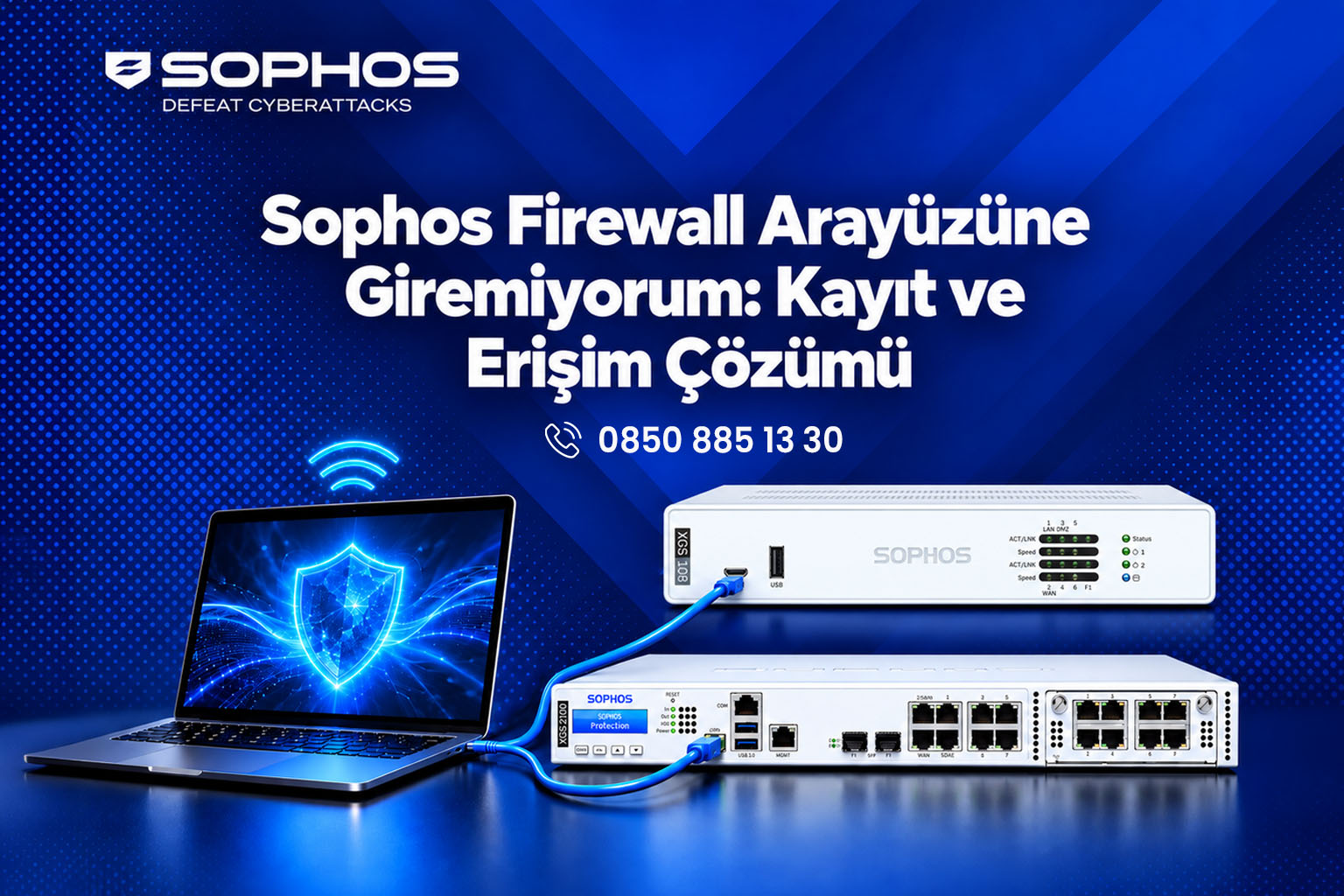
Sophos Firewall Arayüzüne Giremiyorum: Kayıt ve Erişim Çözümü
Sophos Lisasn 30 Günlük Kayıt Süresi ve Çözümü
Sophos Firewall kurulumu sırasında cihaz kaydı ertelendiyse, 30 günlük sürenin sonunda web yönetim arayüzüne giriş için kayıt işleminin tamamlanması gerekir. İnternet bağlantısı bulunmayan bir ortamda bu durum, cihazın ayarlarına ulaşmayı zorlaştırabilir. Çözüm, firewall’a geçici internet erişimi sağlamak ve cihazı ilgili Sophos hesabına kaydetmektir. Sophos Fusion Admin
Wi‑Fi üzerinden internete bağlı bir Windows laptop, bu işlem için kullanılabilir. Laptopun internet bağlantısı Ethernet üzerinden Sophos’un WAN portuna paylaştırılarak cihazın internete çıkması sağlanabilir. Yönetim paneline erişilemiyorsa WAN ayarları fiziksel konsol bağlantısı ve PuTTY üzerinden düzenlenebilir.
Sophos Firewall Neden 30 Gün Sonra Yönetim Paneline Giriş İstiyor?
Sophos Firewall’un ilk kurulumunda kayıt işlemi belirli bir süre ertelenebilir. Bu seçenek, internet bulunmayan ortamlarda ilk yapılandırmayı gerçekleştirmek için kullanılabilir.
Ancak kayıt erteleme süresi dolduğunda, yönetim paneline giriş sırasında cihazın kaydedilmesi istenir. Kayıt süresinin dolması ile ücretli güvenlik aboneliğinin sona ermesi farklı durumlardır. Sorunu doğru teşhis etmek için ekrandaki uyarının kayıtla mı, lisansla mı ilgili olduğu kontrol edilmelidir. Sophos Fusion Admin
Sayfa hiç açılmıyorsa ayrıca yönetim IP adresi, HTTPS portu, fiziksel bağlantı ve cihaz erişim izinleri incelenmelidir.
Laptop İnternete Bağlı Olduğu Hâlde Sophos Neden İnternete Çıkamıyor?
Laptopun Wi‑Fi bağlantısının bulunması, Ethernet kablosuyla bağlı Sophos cihazına otomatik olarak internet sağlamaz. Windows üzerinde İnternet Bağlantısı Paylaşımı açılmalıdır.
Ayrıca Sophos WAN portunun IP adresi ve ağ geçidi, laptopun paylaşım ağıyla uyumlu olmalıdır.
Örneğin laptopun Ethernet adresi 192.168.137.1 iken Sophos WAN portu 192.168.1.250 adresinde kalmışsa bağlantı çalışmaz. Bu iki adres farklı alt ağlardadır.
Aşağıdaki örnek yapılandırma, laptop ile Sophos arasında doğrudan bağlantı için kullanılabilir:
| Bileşen | Örnek değer |
| Laptop internet bağlantısı | Wi‑Fi |
| Laptopun internet paylaştırdığı adaptör | Ethernet |
| Laptop Ethernet IP adresi | 192.168.137.1 |
| Sophos WAN IP adresi | 192.168.137.2 |
| Sophos WAN ağ maskesi | 255.255.255.0 |
| Sophos WAN ağ geçidi | 192.168.137.1 |
Bu adresler örnektir. Windows’un oluşturduğu gerçek paylaşım ağı kontrol edilmeli ve Sophos ayarları buna göre yapılmalıdır.
Windows Laptop Üzerinden Sophos’a İnternet Nasıl Verilir?
-
Wi‑Fi İnternetini Ethernet Adaptörüne Paylaştırın
Laptopun Wi‑Fi bağlantısıyla internete eriştiğinden emin olun. Ardından:
- Windows + R tuşlarına basın.
- ncpa.cpl yazıp Enter’a basın.
- Wi‑Fi adaptörüne sağ tıklayarak Özellikler bölümünü açın.
- Paylaşım sekmesine geçin.
- Diğer ağ kullanıcılarının bu bilgisayarın internet bağlantısını kullanmasına izin veren seçeneği işaretleyin.
- Sophos’a bağlı fiziksel Ethernet adaptörünü seçin.
Birden fazla adaptör görünüyorsa doğru adaptörü seçmek gerekir. VPN veya sanal adaptör yerine kablonun takılı olduğu Ethernet bağlantısı kullanılmalıdır.
Paylaşımı açtıktan sonra Ethernet bağlantısının ayrıntılarından IPv4 adresini kontrol edin. Windows bu bağlantıya çoğunlukla 192.168.137.1 adresini atar.
-
Ethernet Kablosunu Sophos WAN Portuna Bağlayın
Laptopun internet paylaştırdığı Ethernet adaptörünü Sophos’un WAN olarak yapılandırılmış portuna bağlayın.
Port numarasına bakarak karar vermeyin. Port2 sık kullanılan bir WAN portu olsa da mevcut yapılandırmada farklı bir port WAN olarak atanmış olabilir. Konsoldaki Zone Name: WAN bilgisi kontrol edilmelidir.
-
PuTTY ile Sophos WAN Ayarlarını Düzenleyin
Web yönetim paneline erişilemiyorsa fiziksel konsol bağlantısıyla PuTTY üzerinden oturum açılabilir.
Konsol ana menüsünden şu yolu izleyin:
Network Configuration → Interface Configuration
Port bilgilerini inceleyerek WAN arayüzünü bulun. Değişiklik yapmadan önce mevcut IP, maske ve ağ geçidini kaydedin. Geçici internet paylaşımı tamamlandığında eski bağlantıya dönmek için bu bilgiler gerekecektir.
Laptop Ethernet adresi 192.168.137.1 ise örnek WAN ayarları şöyledir:
| WAN ayarı | Girilecek değer |
| IP adresi | 192.168.137.2 |
| Ağ maskesi | 255.255.255.0 |
| Ağ geçidi | 192.168.137.1 |
Seçilen WAN IP adresinin başka bir cihaz tarafından kullanılmadığından emin olun. LAN arayüzünün ayarlarını değiştirmeyin. Konsol menüleri ve sorular SFOS sürümüne göre farklılık gösterebilir.
Sophos’un İnternete Çıktığı Nasıl Kontrol Edilir?
WAN ayarlarını tamamladıktan sonra ana menüdeki Device Console bölümüne girin.
Önce IP üzerinden erişimi test edin:
ping 8.8.8.8
Yanıt alınması, firewall’un bu internet adresine ulaşabildiğini gösterir. Birkaç sonuçtan sonra Ctrl+C ile testi durdurabilirsiniz.
Ardından DNS çözümlemesini kontrol edin:
ping www.sophos.com
Alan adının yanında IP adresi görünmesi, adın çözümlendiğini gösterir. Ping yanıtı gelmemesi tek başına DNS arızası anlamına gelmez; hedef sistem ICMP trafiğini engelliyor olabilir.
Bu testlerin başarılı olması, kayıt sunucularına HTTPS erişiminin de kesin olarak çalıştığını kanıtlamaz. Kayıt hâlâ başarısızsa cihazın tarih ve saati, DNS ayarları ve gerekli Sophos servislerine erişimi ayrıca incelenmelidir.
Yönetim Arayüzüne Nasıl Bağlanılır?
İkinci Ethernet Adaptörü Varsa
İnternet paylaşımı yapan kablo WAN portunda kalırken ikinci Ethernet adaptörü Sophos’un LAN portuna bağlanabilir.
Örneğin Sophos LAN adresi 192.168.10.1 ise ikinci adaptöre aşağıdaki değerler verilebilir:
| Laptop LAN bağlantısı | Değer |
| IP adresi | 192.168.10.2 |
| Ağ maskesi | 255.255.255.0 |
| Varsayılan ağ geçidi | Boş |
| DNS | Boş |
Ardından tarayıcıda şu adres açılır:
https://192.168.10.1:4444
Adres ve port, cihazın mevcut yönetim yapılandırmasına göre değiştirilmelidir.
İkinci Ethernet Adaptörü Yoksa
Tek adaptörle çalışırken önce Sophos’un WAN adresinden yönetim erişimi denenebilir:
https://192.168.137.2:4444
Bu adresin açılabilmesi, WAN bölgesinden HTTPS yönetim erişimine izin verilmesine bağlıdır.
Erişim kapalıysa Sophos’un acil erişim komutu, fiziksel konsoldaki Device Console üzerinden kısa süreli kullanılabilir:
system appliance_access enable
Bu komut yalnızca HTTPS erişimini açmaz; cihaz erişim kısıtlarını geçici olarak geçersiz kılar ve diğer yönetim servislerini de erişilebilir hâle getirir. Ayrıca firewall üzerinden internet trafiği yönlendirmesini durdurur. Bu nedenle yalnızca kontrollü, kısa süreli müdahalelerde kullanılmalıdır. Sophos Firewall
Komut kayıt zorunluluğunu kaldırmaz. Amaç, mevcut bağlantı üzerinden kayıt ekranına ulaşmaktır.
İşlem tamamlandığında veya deneme başarısız olduğunda geçici erişim kapatılmalıdır:
system appliance_access disable
Durumu kontrol etmek için:
system appliance_access show
Bu işlem sırasında PuTTY konsol bağlantısının açık tutulması, geçici erişimi kapatabilmek açısından önemlidir.
PuTTY ile Fabrika Ayarlarına Sıfırlamak Sorunu Çözer mi?
Fabrika ayarlarına sıfırlama, kayıt engelini kaldırmak için kullanılmamalıdır. Sophos’un resmi dokümanında sıfırlamanın cihazın kayıt durumunu etkilemediği belirtilir. Dolayısıyla sıfırlama sonucunda yeni bir 30 günlük süre başlayacağı varsayılmamalıdır. docs.sophos.com
Üstelik sıfırlama; arayüz IP adresleri, firewall kuralları, NAT, VPN ve diğer yapılandırmaların kaybedilmesine neden olabilir. Mevcut ayarları koruyarak geçici internet bağlantısı sağlamak, bu senaryoda daha uygun bir yaklaşımdır.
Tamamen İnternetsiz Ortamlar İçin Air Gap Kullanımı
Sophos Firewall’un sürekli internete bağlanamayacağı ortamlarda Air Gap lisanslama yöntemi değerlendirilebilir. Ancak bu yöntem önceden planlanmalı, cihaz kaydı tamamlanmalı ve gerekli Sophos onayı alınmalıdır.
Air Gap komutu, kayıt süresi dolmuş bir cihazın yönetim panelini doğrudan açan bir çözüm değildir. docs.sophos.com

Sıkça Sorulan Sorular
Sophos Firewall kayıt edilmeden kaç gün kullanılabilir?
İlk kurulumda kayıt ertelendiyse 30 günlük süre tanınır. Bu sürenin ardından web yönetim paneline giriş için cihazın kaydedilmesi gerekir.
Sophos yönetim ekranını açmak için internet gerekli mi?
Yerel yönetim sayfasına ulaşmak için internet gerekmez; doğru IP adresine ve yönetim portuna erişim yeterlidir. Ancak kayıt süresi dolmuş cihazda yönetim paneline ilerlemek için kayıt işleminin tamamlanması gerekir.
Laptop Wi‑Fi interneti Sophos’a verilebilir mi?
Evet. Windows İnternet Bağlantısı Paylaşımı ile Wi‑Fi interneti fiziksel Ethernet adaptörüne aktarılabilir. Sophos WAN adresi ve ağ geçidi paylaşım ağıyla uyumlu olmalıdır.
192.168.137.1 adresi Sophos’a mı verilmelidir?
Bu örnekte 192.168.137.1, internet paylaşımı yapan laptopun Ethernet adresidir. Sophos WAN portuna farklı bir adres, örneğin 192.168.137.2, verilir. Sophos’un ağ geçidi ise laptopun adresi olur.
Ping başarılı olduğu hâlde kayıt neden yapılamaz?
Ping yalnızca belirli bir hedefe ICMP erişimini doğrular. Kayıt için DNS çözümlemesi, doğru tarih ve saat ile ilgili Sophos sunucularına gerekli bağlantıların kurulabilmesi de gerekir.
Appliance access komutu kayıt sorununu kaldırır mı?
Hayır. Komut, cihaz erişim izinlerini geçici olarak aşarak yönetim servislerine ulaşmayı sağlar. Cihaz kaydı ve lisanslama şartları devam eder.
İşlemden sonra hangi ayarlar geri alınmalıdır?
Geçici appliance access kapatılmalıdır. Cihaz eski internet hattına dönecekse WAN IP adresi ve ağ geçidi önceki değerlere getirilmelidir. Laptopta internet paylaşımı da ihtiyaç sona erdiğinde kapatılabilir.
Sophos Firewall Kurulum ve Teknik Destek
Sophos Firewall kayıt, yönetim erişimi ve bağlantı sorunlarının çözümünde cihaz modeli, SFOS sürümü ve mevcut ağ yapısı birlikte değerlendirilmelidir. Yanlış arayüzde yapılan bir IP değişikliği veya gereksiz fabrika sıfırlaması, çalışan yapılandırmanın kaybedilmesine neden olabilir.